
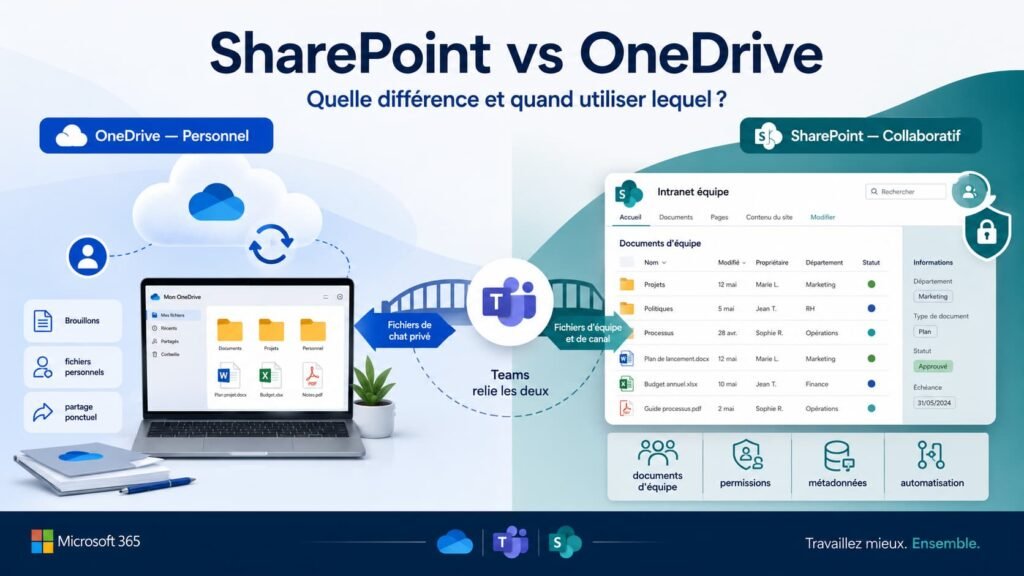
Vous utilisez Microsoft 365 dans votre organisation, mais vous vous demandez encore : quelle est la différence entre SharePoint et OneDrive ? Et surtout, quand utiliser l’un plutôt que l’autre ? Cette confusion est l’une des plus fréquentes chez les compagnies qui adoptent M365. Voici un guide clair pour y voir plus clair.
OneDrive : votre espace personnel dans le cloud
OneDrive Entreprise est votre espace de stockage personnel dans Microsoft 365. Pensez-y comme à votre bureau virtuel : c’est l’endroit où vous stockez vos fichiers de travail en cours, vos brouillons et vos documents personnels.
Utilisez OneDrive quand :
- Vous travaillez sur un document qui n’est pas encore prêt à être partagé
- Vous avez besoin d’un espace de travail personnel pour organiser vos fichiers
- Vous voulez synchroniser des fichiers entre votre ordinateur et le cloud
- Vous partagez ponctuellement un fichier avec un ou deux collègues
OneDrive offre généralement 1 To de stockage par utilisateur et s’intègre parfaitement à l’Explorateur de fichiers Windows. Vos fichiers vous suivent partout — sur votre poste, votre tablette ou votre téléphone.
SharePoint : l’espace collaboratif de votre organisation
SharePoint est conçu pour le travail d’équipe et la gestion documentaire structurée. C’est le système nerveux central de votre organisation dans Microsoft 365. Contrairement à OneDrive, SharePoint est pensé pour que plusieurs personnes accèdent aux mêmes documents selon des règles claires.
Utilisez SharePoint quand :
- Plusieurs membres d’une équipe doivent accéder aux mêmes documents
- Vous avez besoin de permissions structurées (qui peut voir, modifier ou supprimer)
- Vos documents nécessitent des métadonnées (type de document, département, statut, date d’échéance)
- Vous voulez appliquer des politiques de rétention ou de conformité
- Vous créez un intranet ou un portail d’équipe
SharePoint permet aussi de créer des bibliothèques de documents intelligentes avec des vues personnalisées, des flux d’approbation Power Automate et des formulaires Power Apps — ce qui en fait un outil beaucoup plus puissant que le simple stockage de fichiers.
Le tableau comparatif : SharePoint vs OneDrive
| Critère | OneDrive | SharePoint |
|---|---|---|
| Usage principal | Fichiers personnels | Documents d’équipe |
| Permissions | Partage individuel | Permissions par groupe/rôle |
| Métadonnées | Non | Oui (colonnes personnalisées) |
| Versionnage | Oui | Oui (+ approbation) |
| Intégration Teams | Fichiers personnels dans le chat | Fichiers d’équipe (chaque équipe = un site SharePoint) |
| Automatisation | Limitée | Power Automate, Power Apps, alertes |
| Idéal pour | Travail individuel | Collaboration structurée |
Le lien caché : Teams, OneDrive et SharePoint
Ce que beaucoup d’utilisateurs ne savent pas : Microsoft Teams utilise SharePoint en arrière-plan. Chaque équipe Teams crée automatiquement un site SharePoint. Quand vous partagez un fichier dans un canal Teams, il est stocké dans SharePoint. Quand vous partagez un fichier dans un chat privé, il est stocké dans votre OneDrive.
Comprendre cette architecture est essentiel pour bien organiser vos fichiers dans Microsoft 365 et éviter le chaos documentaire que l’on retrouve dans beaucoup d’organisations.
L’erreur classique à éviter
L’erreur la plus fréquente que nous voyons chez les PME au Québec : tout stocker dans OneDrive, y compris les documents d’équipe. Résultat : quand un employé quitte, ses fichiers partagés deviennent inaccessibles. Les permissions sont un casse-tête. Et personne ne sait où trouver la dernière version d’un document.
La bonne pratique : utilisez OneDrive pour le travail individuel en cours et SharePoint pour tout ce qui est partagé ou officiel. C’est simple, mais ça change tout.
Besoin d’aide pour structurer vos documents M365 ?
Chez Solutions Samson, nous accompagnons les organisations dans la structuration de SharePoint, le déploiement de Teams et la mise en place de bonnes pratiques documentaires dans Microsoft 365. Si vous sentez que vos fichiers sont désorganisés ou que votre équipe n’exploite pas le plein potentiel de M365, contactez-nous pour une consultation gratuite.